
Nova versão do sistema reforça as barreiras contra acessos não autorizados e atividades maliciosas; veja o que muda e como habilitar as proteções
O Android 17 trouxe novos recursos de segurança para dificultar invasões, golpes e o acesso indevido aos dados armazenados no celular. As novidades fazem parte da Proteção Avançada, modo que reúne as defesas mais rígidas oferecidas pelo sistema do Google e pode ser ativado pelo próprio usuário. Entre as ferramentas estão o registro de atividades suspeitas, restrições para conexões USB e proteções contra tentativas repetidas de autenticação. A seguir, conheça seis recursos de segurança do Android 17 e saiba como ativá-los.
🔎 Android 17 x iOS 27: compare recursos, segurança, IA e personalização
📲 Comparador de celulares do TechTudo: como usar a ferramenta e economizar
ANDROID 17: Veja tudo que mudou no sistema operacional!
📝 Como posso atualizar meu novo Android? Veja no fórum do TechTudo
Índice
- Registro de Intrusões
- Proteção USB
- Proteção de Acessibilidade
- Bloqueio do WebGPU
- Bloqueio após falhas de autenticação
- Página de apps compatíveis com a Proteção Avançada

- Como ativar a Proteção Avançada no Android 17?

1. Registro de Intrusões

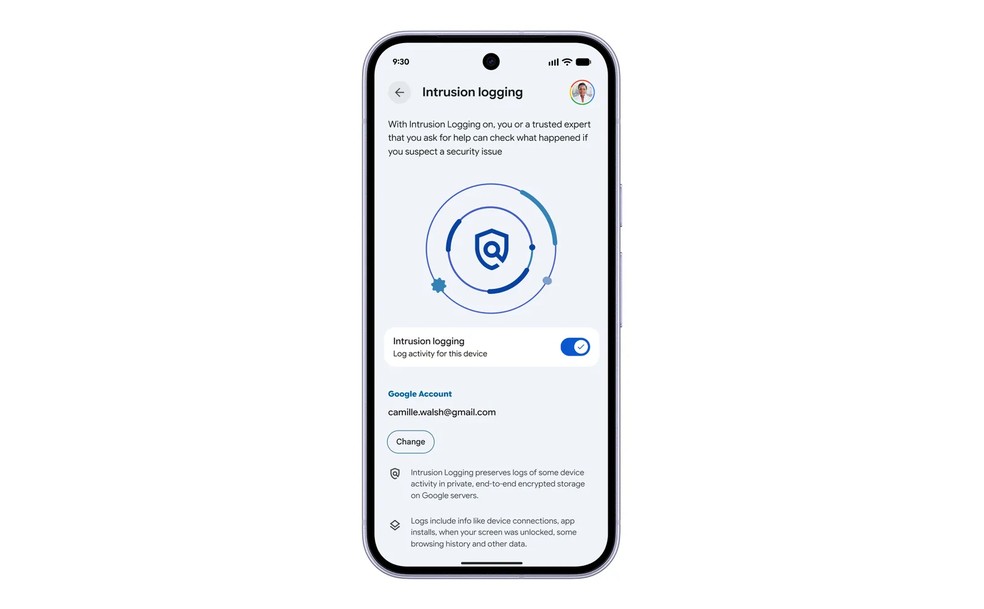
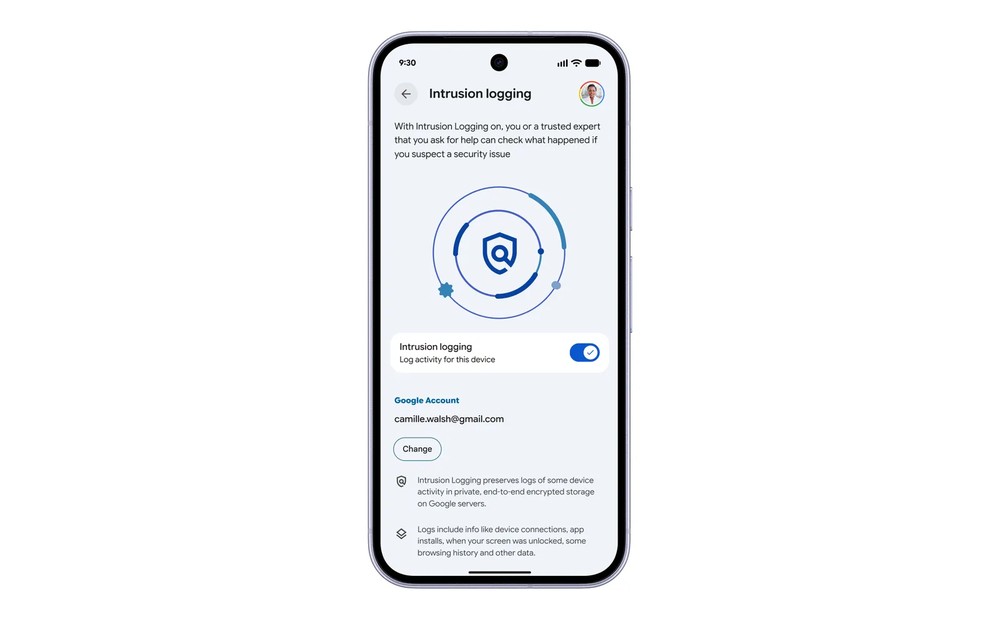
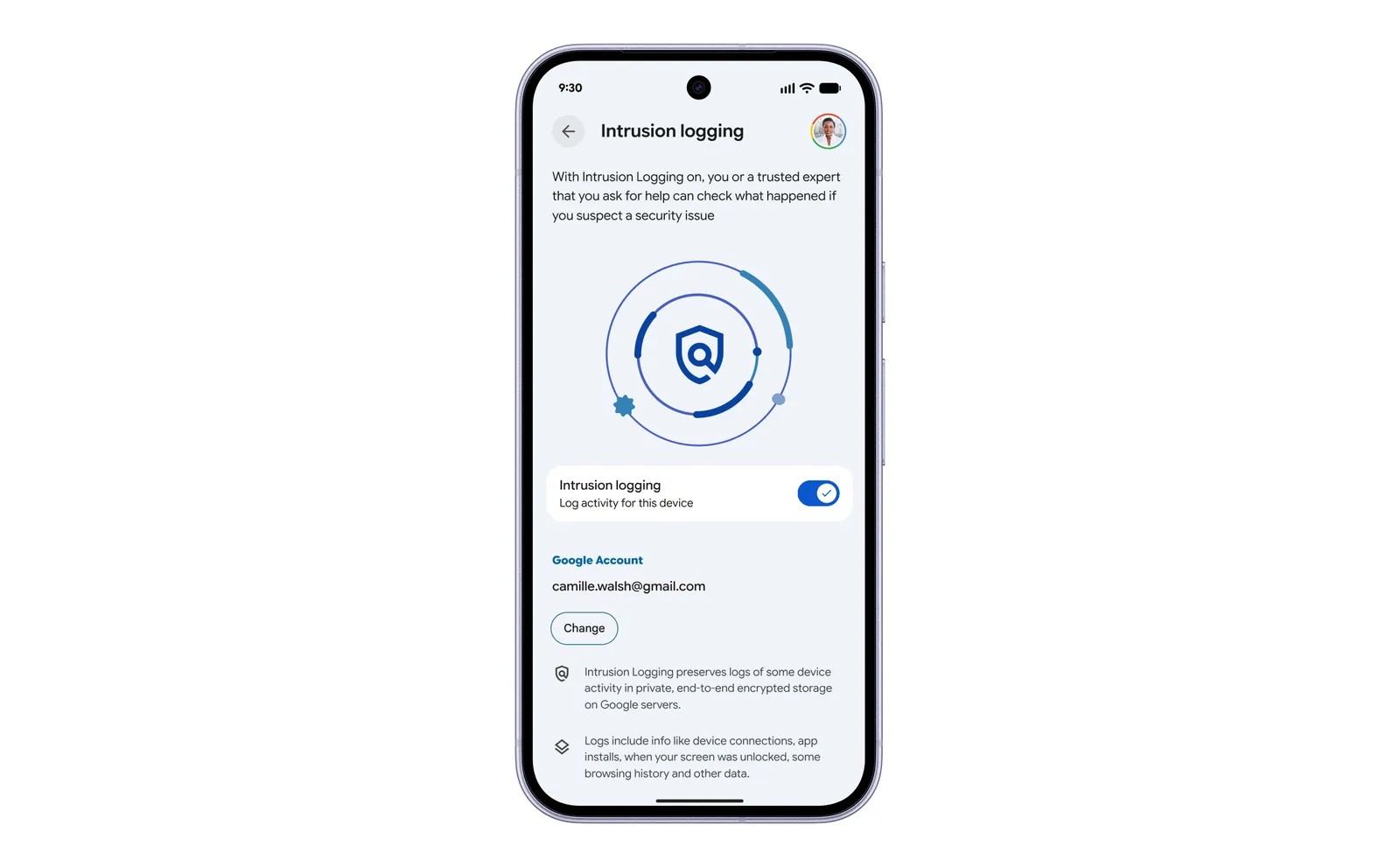
O Registro de Intrusões, ou Intrusion Logging, mantém um histórico que pode ajudar a investigar uma possível invasão ao celular. Quando ativado, o recurso registra eventos de segurança e atividades de rede, como aplicativos executados, instalações e atualizações de apps, conexões Wi-Fi e Bluetooth, consultas de DNS, endereços IP, transferências de arquivos por USB e momentos em que o dispositivo foi bloqueado ou desbloqueado.

Os dados são criptografados de ponta a ponta antes de serem enviados aos servidores do Google e ficam armazenados por 12 meses. Caso perceba uma atividade suspeita, o usuário pode baixar e tirarr a criptografia dos registros para encaminhá-los a um especialista em segurança. A ferramenta é opcional e precisa ser habilitada separadamente dentro da Proteção Avançada.

🔎Android com carregamento lento? Veja 8 motivos e como corrigi-los

O Registro de Intrusões, ou Intrusion Logging, mantém um histórico que pode ajudar a investigar uma possível invasão ao celular — Foto: Divulgação/Google

2. Proteção USB

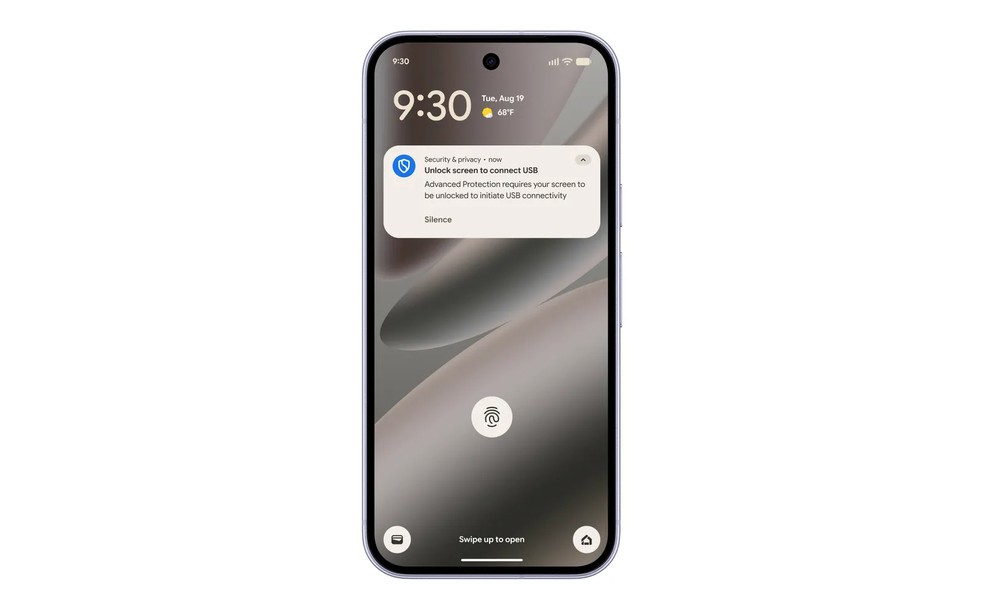
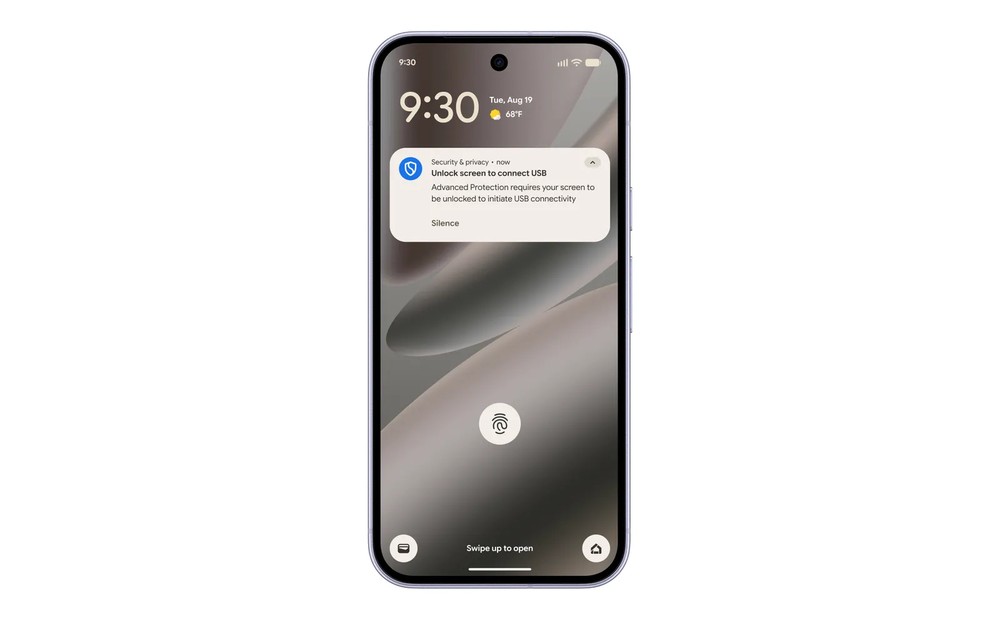
A Proteção USB restringe a transferência de dados por novas conexões USB feitas enquanto a tela está bloqueada. Para liberar a comunicação com computadores ou outros acessórios, é necessário desbloquear o aparelho. O carregamento continua disponível, embora o Google alerte que, em alguns dispositivos, o carregamento rápido pode exigir o desbloqueio.
A medida dificulta a extração de informações por alguém que tenha acesso físico ao smartphone ou por acessórios USB maliciosos. A disponibilidade, porém, depende do aparelho. Segundo o Google, a proteção funciona nos Pixel 6 e posteriores e em determinados dispositivos com Android 17.
🔎7 aplicativos de Android e iPhone (iOS) mais baixados de todos os tempos
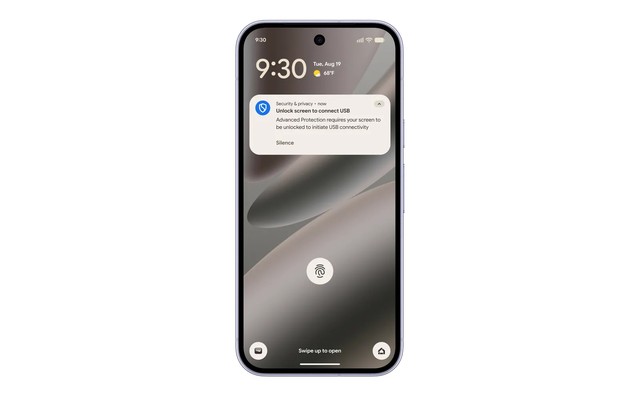
A Proteção USB restringe a transferência de dados por novas conexões USB feitas enquanto a tela está bloqueada — Foto: Divulgação/Google
3. Proteção de Acessibilidade
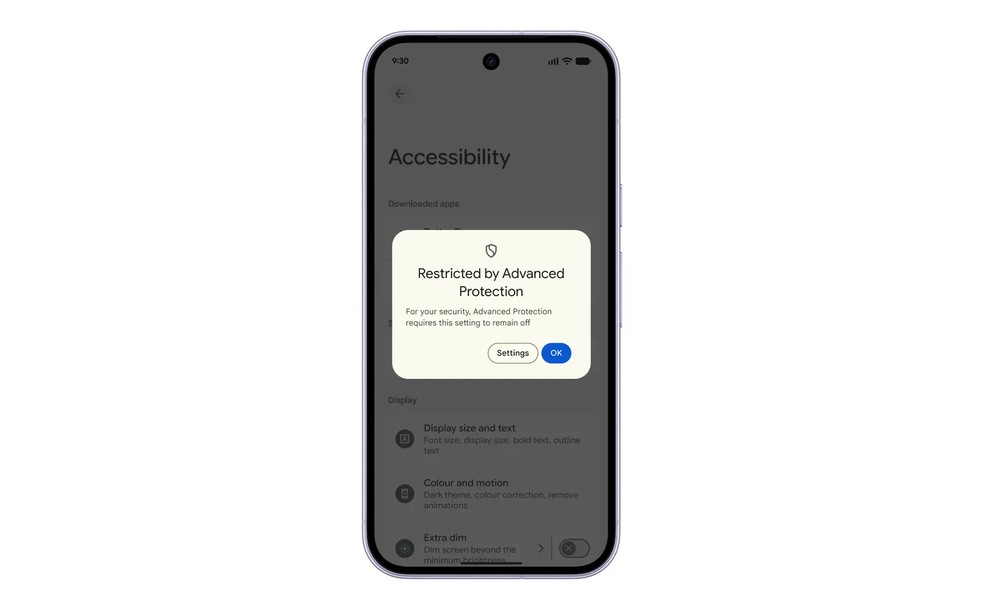
Os serviços de acessibilidade permitem que aplicativos interajam com elementos exibidos na tela e são importantes para pessoas com deficiência. Essas permissões, porém, também podem ser exploradas por softwares maliciosos para ler informações sensíveis, instalar malware ou dificultar a remoção de um aplicativo.
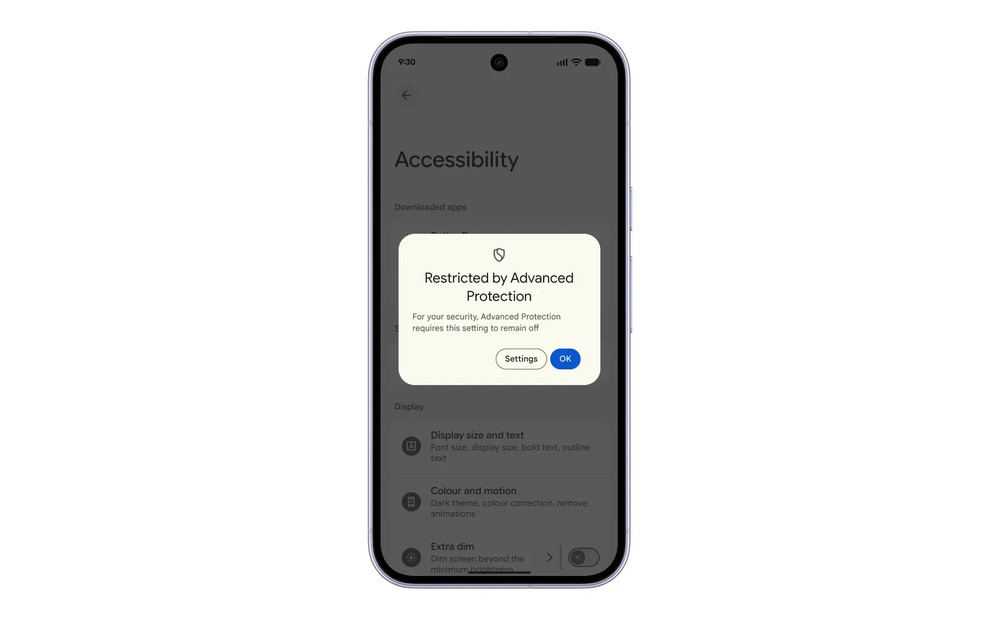
No Android 17, a Proteção Avançada restringe o acesso à API AccessibilityService a aplicativos verificados e classificados como ferramentas de acessibilidade. Com isso, um app malicioso encontra mais obstáculos para obter permissões amplas sobre o dispositivo se passando por um serviço legítimo.
🔎Como acompanhar a localização de amigos em tempo real no app Buscar do iPhone (iOS)
Entenda como funciona o recurso de Proteção de Acessibilidade — Foto: Divulgação/Google
4. Bloqueio do WebGPU
O Android 17 desativa o WebGPU no Chrome quando a Proteção Avançada está ligada. A tecnologia permite que páginas da web utilizem a capacidade de processamento gráfico do dispositivo para executar gráficos e outras tarefas de alto desempenho, mas também amplia a superfície que pode ser explorada em ataques contra o navegador. A restrição se soma a outras medidas de segurança aplicadas ao Chrome pelo modo de proteção reforçada.
🔎Como deixar o celular Android com aparência igual ao iPhone (iOS)
Entenda como funciona o Bloqueio do WebGPU — Foto: Reprodução/Vecteezy/wichayada suwanachun/Google/Editada com IA
5. Bloqueio após falhas de autenticação
O Android 17 pode bloquear o aparelho após repetidas tentativas malsucedidas de autenticação em configurações e aplicativos protegidos. A medida dificulta ataques de força bruta, nos quais diferentes credenciais são testadas sucessivamente para tentar acessar áreas restritas do dispositivo. Assim como a Proteção USB, a disponibilidade do recurso depende do modelo do smartphone.
🔎Android: como tirar print de apps que não permitem captura de tela
Entenda como funciona o Bloqueio após falhas de autenticação — Foto: Reprodução/Vecteezy/wichayada suwanachun/Google/Editada com IA
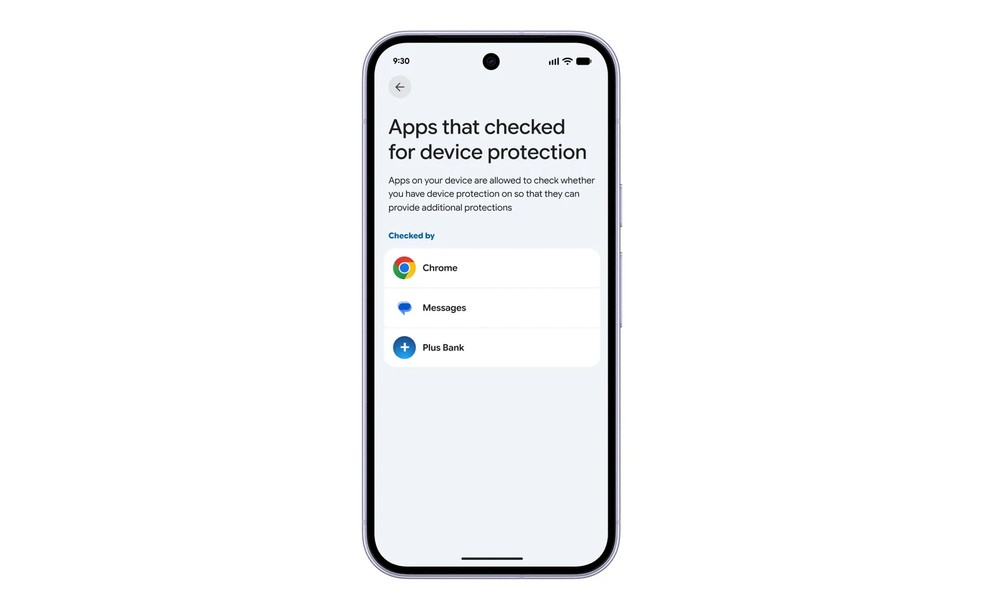
6. Página de apps compatíveis com a Proteção Avançada
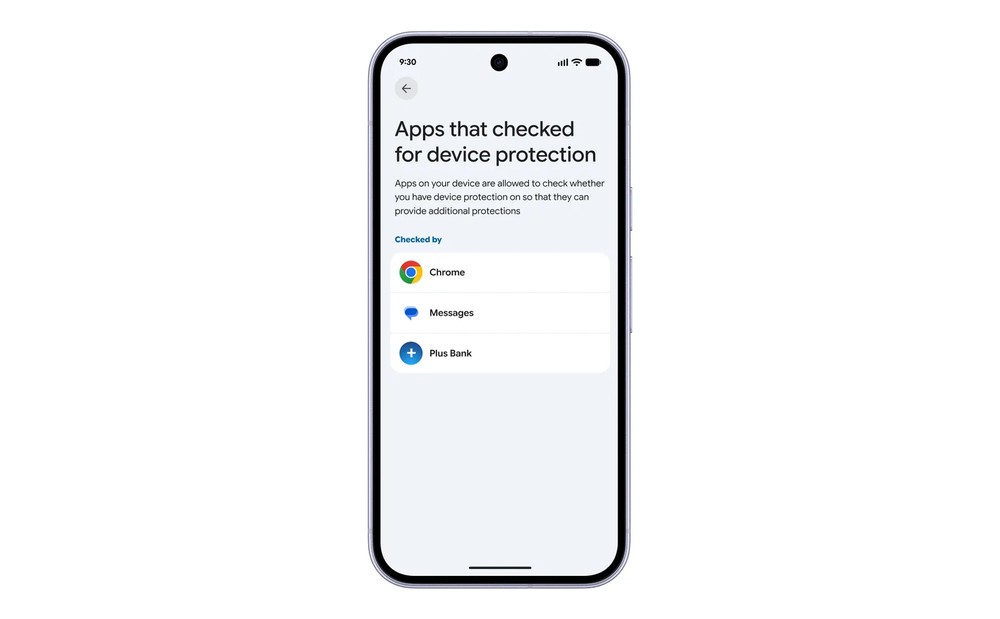
O Android permite consultar quais aplicativos instalados identificaram que a Proteção Avançada está ativa. Desenvolvedores podem preparar seus apps para reconhecer o modo e aplicar medidas adicionais de segurança e privacidade quando ele estiver habilitado.
A presença de um aplicativo na página não indica que os demais sejam inseguros. A área funciona como uma ferramenta de transparência e mostra quais softwares verificaram o status da proteção no dispositivo. A lista pode ser consultada nas configurações da Proteção Avançada.
🔎10 melhores aplicativos para baixar músicas no iPhone (iOS)
O Android permite consultar quais aplicativos instalados identificaram que a Proteção Avançada está ativa — Foto: Divulgação/Google
Como ativar a Proteção Avançada no Android 17?
Para usar a Proteção Avançada, o celular precisa ter um bloqueio de tela configurado. Depois, acesse Configurações > Segurança e privacidade > Proteção Avançada e habilite Proteção do dispositivo. Outra opção é seguir o caminho Configurações > Google > Todos os serviços > Proteção Avançada.
Durante a configuração, o Android permite ativar separadamente o Registro de Intrusões e escolher a Conta Google usada para armazenar os registros criptografados. Alguns aparelhos precisam ser reiniciados para que todas as proteções entrem em funcionamento.
Com informações de Blog do Google
Mais recente Próxima Samsung libera atualização da One UI 9 com Android 17 no A56 e A36; veja
- Android
- Android 17
- Apps
- Entusiasta
- Sistemas Operacionais